
 Windows 무료 다운로드

같은 위치에, 폴더로
압축 파일 이름의 폴더를 만들고 내부 폴더 구조를 그대로 유지합니다. 같은 이름의 폴더가 있으면 새 이름으로 저장합니다.
WINDOWS용 압축 해제 앱 v1.3.0
파일을 풀고, 폴더로 바로.
ZIP, 7Z, RAR, EGG까지 같은 위치의 폴더로.
압축이 끝나면 한 번에 열어보세요.
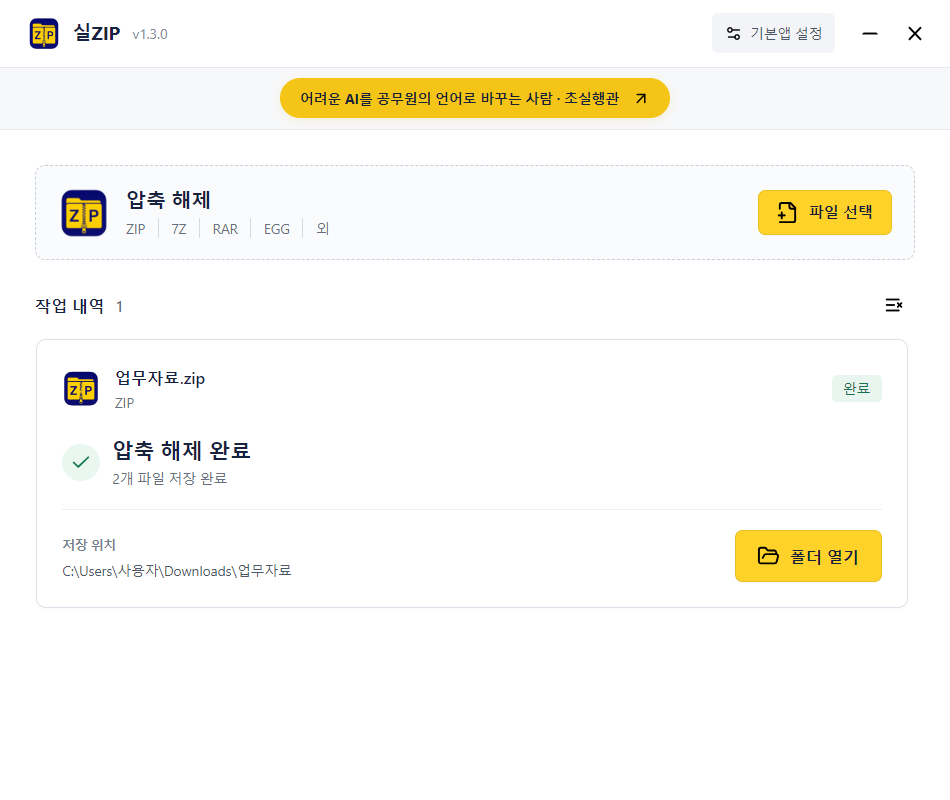
가볍게 시작하는 파일 정리
압축 파일 이름의 폴더를 만들고 내부 폴더 구조를 그대로 유지합니다. 같은 이름의 폴더가 있으면 새 이름으로 저장합니다.

ZIP, 7Z, RAR, EGG, ALZ 등 여러 형식을 지원합니다. 드래그와 파일 선택, 기본앱으로 연결한 파일의 더블클릭까지.

작업 상태와 저장 위치를 한눈에 확인하세요. 눈에 띄는 폴더 열기 버튼으로 결과를 바로 확인할 수 있습니다.
EGG·ALZ·7Z·RAR 등 지원 확대 · 압축 파일 암호 입력 · 하단 추천 글 제거 · 상단 초실행관 링크 하나로 정리
ZIP · 7Z · RAR · EGG · ALZ · TAR · GZIP · BZIP2 · XZ · LZMA · ZSTD · Z · CAB · ISO · ARJ · LZH · CPIO · DEB · RPM · WIM · XAR
TAR.GZ · TGZ · TAR.BZ2 · TBZ2 · TAR.XZ · TXZ 등 묶음 압축도 파일과 폴더로 풀어줍니다. 분할 압축은 모든 조각을 같은 폴더에 두고 첫 파일을 선택하세요. 일부 압축 방식이나 손상된 파일은 해제가 제한될 수 있습니다.
설치부터 첫 실행까지
silzip-setup-1.3.0.exe를 내려받고 실행하세요. 기존 사용자는 새 버전을 설치하면 됩니다.
실ZIP 오른쪽 위의 기본앱 설정을 누르세요. Windows에서 .zip, .7z, .rar, .egg 등 필요한 형식을 실ZIP으로 연결합니다.
압축이 풀리면 폴더 열기로 결과를 확인하세요. 앱에 파일을 끌어놓거나 파일 선택 버튼을 사용해도 됩니다.
먼저 1.3.0 설치 파일로 설치를 완료하세요. Windows 설정 → 앱 → 기본 앱에서 실ZIP을 검색하거나 .zip을 검색해 연결하세요. 파일 우클릭 → 연결 프로그램 → 다른 앱 선택에서도 실ZIP을 선택할 수 있습니다. 기관에서 관리하는 PC는 기본앱 변경이 조직 정책으로 제한될 수 있습니다.
압축 해제는 PC 안에서 처리하며 파일과 암호를 서버에 보내지 않습니다. 추천 글 자동 로딩도 제거했습니다. 상단 초실행관 링크를 눌렀을 때만 기본 브라우저에서 사이트가 열립니다.
암호가 필요하면 작업 내역의 암호 입력 버튼을 눌러주세요. 암호는 해당 압축 해제 작업에만 사용하고 저장하지 않습니다. EGG·ALZ의 일부 특수한 암호화·분할 방식은 지원이 제한될 수 있습니다.
서명이나 파일 평판에 따라 Windows와 Edge가 경고할 수 있습니다. 이 페이지의 공식 다운로드인지 먼저 확인하세요. 회사·기관 보안 정책에 의해 차단된 경우에는 담당 관리자에게 설치 허용을 요청해 주세요.
무료로 사용할 수 있습니다. 별도의 번들 프로그램은 설치하지 않습니다.
실ZIP 1.3.0